Na tokratnem srečanju smo se naučili ponastaviti stacionarne VoIP telefone Cisco SPA502g na tovarniške nastavitve zato, da bi jih kasneje lahko ustrezno nastavili v povezavi z našo VoIP centralo.
Preko spletnega vmesnika smo spoznali termine kot so SIP proxy, port, user id, user id in ostale nastavitve, ki so potrebne za uspešno povezavo oziroma registracijo s VoIP centralo - izbrali smo preprosto centralo, ki bazira na Linux operacijskem sistemu imenovano MikoPBX - s spletne strani https://www.mikopbx.com/ lahko poberemo predpripravljeno sliko za Hyper-V virtualizacijo, nastavili smo osnovne parametre (IP naslov, geslo za dostop ...) - v parih smo ustvarili nove uporabnike na centralah in telefone povezali s centralo ... Poskušali smo različne funkcije telefonije, kot so prevezava klica, konferenčni klic, funkcija "Ne moti!" ...
sreda, 2. februar 2022
[Starejši] - Vzpostavimo VoIP centralo in nastavimo stacionarne VoIP telefone
sreda, 12. januar 2022
[Starejši] - Nastavitve strojne opreme strežnikov in nameščanje operacijskih sistemov
Tokrat smo s starejšimi udeleženci Delavnice 2 pogledali osnovne nastavitve strojne opreme strežnika, ki so predpogoj za kasnejše namestitve operacijskih sistemov ...
Udeleženci so delali na strežnikih različnih proizvajalcev, HP, Dell, Supermicro, Fujitsu in na tak način spoznali različne vmesnike s katerimi lahko na daljavo konfiguriramo strojne nastavitve strežnika in celo namestimo operacijski sistem.
Tako so pri strežnikih HP spoznali vmesnik iLO, pri Dell iDRAC, pri Supermicru IPMI, Fujitsu iRMC ...
Vstopili smo v sistemske nastavitve (BIOS/UEFI), spoznali kje vključimo funkcionalnosti kot so podpora virtualizaciji, poraba energije ipd...
Kasneje smo konfigurirali način delovanja diskov oziroma krmilnikov diskovja t.i. RAID kontrolerjev - spoznali smo različne načine zaščite podatkov v smislu konfiguracije RAID polj - RAID1, RAID5, RAID6, RAID10 ...
Nadaljevali smo z namestitvijo operacijskih sistemov - tako Windows kot Linux - ko smo namestitve dokončali smo preizkusili delovanje RAID krmilnika in sicer tako, da smo iz delujočega strežnika izvrgli enega ali več diskov in opazovali kaj se s sistemom zgodi. Diski v strežnikih so v glavnem "hot swapable" kar pomeni, da jih lahko zamenjamo med samim delovanjem strežnika brez izgube podatkov.
Vstop v sistemske nastavitve s funkcijskimi gumbu F
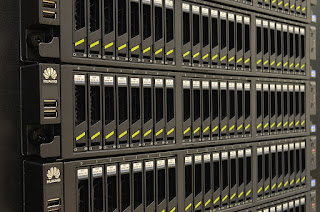
Diski na sprednji strani strežnika - vidna je aktivnost in gumbi s katerimi izvržemo disk
sreda, 5. januar 2022
[Starejši] - Prvi koraki v Powershell
V Delavnica 2 smo novo leto začeli z uvodnimi koraki v Powershell - Powershell je zanimiva ukazna vrstica, ki jo najdemo v Microsoftovih operacijskih sistemih - v zadnjem času pa tudi ta vrstica deluje tudi na drugih platformah (Linux, MacOS ...).
Tako v odjemalskem kot strežniškem operacijskem sistemu v meniju start najdemo Powershell v obliki "čiste" ukazne vrstice oziroma orodja Powershell ISE (Integrated Scripting Environment) - prav s slednjim smo naredili prve korake.
Powershell ISE
Na povezavi: https://common.tnode.com/pad/p/r.73b0fe65bfba9e48504da5db8bac60c2
imamo primere nalog s katerimi smo spoznavali delovanje skript v Powershell-u, spoznali smo ukaze oziroma cmdlets, spoznali smo spremenljivke, uporabili zanke, uporabili Powershell za povezavo na druge sisteme (Discord (programsko pisanje v Discord kanal), SMS gateway (pošiljanje SMS sporočil)) ...
sreda, 15. december 2021
[Starejši] - Nadzorni sistemi, senzorika, obveščanje ...
S starejšimi udeleženci Delavnice 2 smo ta teden nadgradili obstoječe znanje konfiguracije usmerjevalnika, vzpostavljanja VPN povezav ter upravljana z Windows Server ter vlogo Hyper-V (namenjeno virtualizaciji) tako, da smo v namenski navidezni računalnik namestili programsko opremo za nadzor in sicer Paessler PRTG Network Monitor.
Prvi decemberski dobri mož Miklavž je vsem starejšim udeležencem prinesel temperaturni senzor Inveo Nano tako, da smo se najprej lotili nastavitev vmesnika in sicer tako, da smo računalniku nastavili fiksen oziroma statični IP naslov v naslovnem prostoru 192.168.111.x (izbrali smo 192.168.111.123), ker ima senzor tovarniško nastavljen IP naslov: 192.168.111.15 - ko smo nanj povezali preko spletnega vmesnika smo najprej vključili protokol za nadzor imenovan SNMP (Simple Network Management Protocol), ki ga bomo kasneje uporabili za povezavo monitoring sistema s senzorjem. Nato smo popravili omrežne nastavitve senzorja tako, da je odslej samodejno pridobil IP naslov s strani našega usmerjevalnika.
Da bi senzor lažje našli smo na našem usmerjevalniku z uporabo programa Winbox v zavihku IP / DHCP Server / Leases našli naš senzor in njegov nov IP naslov iz segmenta, ki ga imamo nastavljenega na našem usmerjevalniku.
Z uporabo programa Paessler MIB importer smo uvozili MIB datoteko iz katere smo razbrali t.i. SNMP OID-je, ki jih lahko uporabimo za pridobivanje informacije o trenutni temperaturi tipala.
Nato smo se prijavili v spletni vmesnik nadzornega sistema PRTG in ustvarili novo napravo oziroma device - vpisali smo IP naslov našega senzorja ter mu dali ime. Tako, smo v drevesni strukutri PRTG naprav našli novo napravo na kateri smo ustvarili nov senzor - tukaj smo izpolnili nekoliko več polj in sicer ime senzorja, OID, tip (celo število, realno število ...) numerične vrednosti, enoto (napisali smo: °C) ...
Ko smo informacije shranili je sistem začel izvajati poizvedbe - in sicer privzeto vsako minuto oziroma 60 sekund. Nato smo nastavitev za senzor spremenili tako, da smo interval zmanjšali na 30 sekund in s tem lažje sledili spremembam na grafu.sreda, 13. oktober 2021
[Starejši] Virtualizacija
Na zadnjem srečanju (11. in 13. oktobra) smo znanje s prejšnjega srečanja (povezave oddaljenega namizja) uporabili za povezavo na oddaljen strežnik - postavljen za vsakega udeleženca po principu ime.delavnica2.si
Strežnik je bil v osnovi "prazen" kar pomeni, da v njem ni bila nameščena nobena vloga zato smo z uporabo Server Manager-ja dodali vlogo Hyper-V, ki v Microsoftovem strežniškem operacijskem sistemu Windows Server predstavlja virtualizacijsko platformo - omenili smo, da je takšnih platform več, kot na primer: VMWare, Proxmox, VirtualBox ...
Zaradi enostavnosti uporabe smo se odločili, da skupaj z Windows Server-jem raziščemo virtualizacijsko platformo Hyper-V - ogledali smo si, kako kreiramo novo virtualko (Virtual Machine), kako izberemo ustrezno generacijo (1 ali 2 - za novejše operacijske sisteme izberemo generacijo 2, za starejše (tudi 32 bitne) pa generacijo 1).
Ugotovili smo, da v osnovi virtualni računalniki nimajo dostopa do omrežja zato smo morali vzpostaviti t.i. virtual switch - torej navidezno "stikalo" na katerega priključujemo virtualne računalnike - izbrali smo tip stikala External saj smo ga dejansko povezali na fizično mrežno kartico naših strežnikov - tako smo omogočili virtualnim računalnikom izhod v druga omrežja in internet ...
Ugotovili smo tudi, da moramo za kakršnokoli namestitev najprej priskrbeti t.i. ISO image operacijskega sistema - bodisi odprtokodnega (poskušali smo z malo staro Linux distribucijo imenovano Damn Small Linux, ki pa ni dobro delovala ker se ni zavedala virtualizacije (tako nam ni delala miška in s tem, je postala zadeva neuporabna)) ... Kasneje smo z enega od strežnikov na katerega smo predhodno pobrali ISO image Window Server operacijskega sistema na vse strežnike udeležencev pobrali ISO, ki nam je kasneje omogočil namestitev operacijskega sistema znotraj virtualnega strežnika, ki smo ga poimenovali WEB, saj smo kasneje na njem poleg nastavitve IP naslova namestili spletni strežnik IIS, ki je sedaj dosegljiv usakomur na naslovu: http://ime.delavnica2.si
Hyper-V manager smo pripeli v opravilno vrstico in start menu, saj bomo z njim večkrat operirali in nam je tako lažje dosegljiv.
Poglodane kosti*
Poleg rednega dela v katerem smo spoznali virtualizacijo, namestili virtualni strežnik in vanj spletni strežnik IIS smo govorili še o diagnostičnih ukazih v ukazni vrstici (cmd/powershell) in sicer:
ping ime.delavnica2.si - ping preverja dosegljivost oddaljenega sistema
tracert ime.delavnica2.si - traceroute nam pokaže koliko "skokov" oziroma usmerjevalnikom je med nami in oddaljenim sistemom
Ogledali smo si postopek nakupa domene (www.domenca.com), predpogojev za delovanje (DNS strežniki, DNS zapisi (na primeru delavnica2.si) ...
Ogledali smo si zemljevid optičnih kablov, ki potekajo pod oceani med kontinenti na naslovu: https://www.submarinecablemap.com/
Nekdo je vprašal "off-topic" vprašanje kako se naredi samodejni zagon ob vstavitvi USB ključa ali CD/DVD medija - odgovor je auto-run:
https://ccm.net/faq/641-creating-an-autorun-inf-file
https://www.visualdesigning.com/articles/autorun-usb/
*Poglodane kosti bo rubrika ob koncu blog zapisa, kjer bomo dodali povezave in razlage ostalih stvari o katerih smo se na delavnicah pogovarjali
ponedeljek, 4. oktober 2021
[Starejši] - Spoznajmo načine oddaljenega dostopa do strežnikov in računalnikov
Na delavnici smo najprej razložili možnosti oddaljenga dostopa do računalnikov in strežnikov s katerim skrbniki na daljavo upravljajo s strežniki, spreminjajo nastavitve, nameščajo popravke ...
Na strežniku, ki smo ga na predhodni delavnici namestili smo najprej vključili možnost povezave s t.i. RDP protokolom oziroma protokolom povezave z oddaljenim namizjem.
Z vključitvijo te funkcije smo lahko vzpostavili povezavo z računalnika na katerem imamo nameščen Windows 10 - in sicer z uporabo Remote Desktop Connection oziroma Povezava z oddaljenim namizjem (okrajšava - mstsc).
Spregovorili smo tudi o varnostnem vidiku izpostavljanja sistema oddaljenega namizja na internet in kmalu ugotovili, da je bolje da sistemov direktno ne izpostavljamo pač pa za povezavo uporabimo kakšno drugo tehnologijo s katero dvignemo varnostni nivo - tako smo omenili VPN, dvostopenjsko avtentikacijo (to pomeni da poleg uporabniškega imena in gesla uporabimo še aplikacijo na telefonu s katero potrdimo / omogočimo povezavo na strežnik ...)
Ugotovili smo, da je Remote Desktop, kot storitev v sistemu Windows (tako na odjemalskem Windows 10 kot na strežniškem Windows Server operacijskem sistemu) NEinteraktivna - kar pomeni, da se premikov miške in aktivnosti, ki jih izvaja tisti, ki se je na strežnik povezal ne vidi.
Spoznali smo pa tudi druga orodja, ki se pretežno uporabljajo za pomoč na daljavo - tako smo na računalnikih zagnali program AnyDesk in poskušali pomagati drug drugemu - sistem AnyDesk ali podobna rešitev imenovana TeamViewer ali pa starejše tehnologije VNC delujejo interaktivno - premike miške in vse ostale aktivnosti vidita oba - tako uporabnik, ki nudi pomoč kot uporabnik, ki pomoč potrebuje - v tem se ti programi razlikujejo od Remote Desktop tehnologije, ki je vključena v Windows operacijski sistem.
ponedeljek, 27. september 2021
[Starejši] - Spoznajmo strežnik in strežniški operacijski sistem Windows Server
Na drugem srečanju smo obnovili znanje priprave USB ključka s programom Rufus in sliko (ISO) operacijskega sistema le da smo tokrat namesto uporabniškega izbrali strežniški operacijski sistem Microsoft Windows Server - šli smo skozi potek namestitve, izbrali jezik, disk na katerega smo želeli strežniški operacijski sistem namestiti in počakali, da se je namestitev končala.
Ob prvem zagonu smo morali novemu strežniku nastaviti skrbniško geslo nato pa nas je na namizju pričakal Server Manager - orodje s katerim smo znotraj strežnika namestili strežniško vlogo IIS (Internet information services) oziroma spletni strežnik.
Z računalnika na katerem imamo nameščen Windows 10 smo dostopali do novonastalega spletnega strežnika tako, da smo se povezali na IP naslov strežnika s spletnim brskalnikom - primer: http://a.b.c.d - kjer a.b.c.d predstavljajo IP naslov strežnika, katerega smo izvedeli tako, da smo na strežniku zagnali ukazno vrstico Command Prompt in pognali ukaz ipconfig.
Kasneje smo osnovno stran, ki se na strežniku nahaja v imeniku: c:\inetpub\wwwroot z uporabo beležnice/notepad ustrezno spremenili oziroma prilagodili.
Ogledali smo si tudi primer dveh fizičnih strežnikov, kjer smo prepoznali razliko med "navadnim" uporabniškim računalnikom in strežnikom v smislu dvojnega napajalnika, možnost priključevanja več diskov (v sistem RAID) ...