Prikaz objav z oznako Starejši. Pokaži vse objave

sreda, 12. januar 2022

[Starejši] - Nastavitve strojne opreme strežnikov in nameščanje operacijskih sistemov

Tokrat smo s starejšimi udeleženci Delavnice 2 pogledali osnovne nastavitve strojne opreme strežnika, ki so predpogoj za kasnejše namestitve operacijskih sistemov ...

Udeleženci so delali na strežnikih različnih proizvajalcev, HP, Dell, Supermicro, Fujitsu in na tak način spoznali različne vmesnike s katerimi lahko na daljavo konfiguriramo strojne nastavitve strežnika in celo namestimo operacijski sistem.
Tako so pri strežnikih HP spoznali vmesnik iLO, pri Dell iDRAC, pri Supermicru IPMI, Fujitsu iRMC ...

Vstopili smo v sistemske nastavitve (BIOS/UEFI), spoznali kje vključimo funkcionalnosti kot so podpora virtualizaciji, poraba energije ipd...

Kasneje smo konfigurirali način delovanja diskov oziroma krmilnikov diskovja t.i. RAID kontrolerjev - spoznali smo različne načine zaščite podatkov v smislu konfiguracije RAID polj - RAID1, RAID5, RAID6, RAID10 ...

Nadaljevali smo z namestitvijo operacijskih sistemov - tako Windows kot Linux - ko smo namestitve dokončali smo preizkusili delovanje RAID krmilnika in sicer tako, da smo iz delujočega strežnika izvrgli enega ali več diskov in opazovali kaj se s sistemom zgodi. Diski v strežnikih so v glavnem "hot swapable" kar pomeni, da jih lahko zamenjamo med samim delovanjem strežnika brez izgube podatkov.


Vstop v sistemske nastavitve s funkcijskimi gumbu F


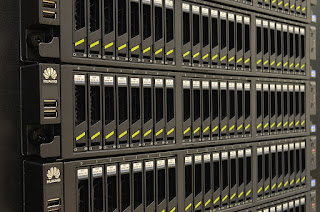
Diski na sprednji strani strežnika - vidna je aktivnost in gumbi s katerimi izvržemo disk
 
Namestitev odprtokodnega operacijskega sistema Ubuntu


sreda, 5. januar 2022

[Starejši] - Prvi koraki v Powershell

V Delavnica 2 smo novo leto začeli z uvodnimi koraki v Powershell - Powershell je zanimiva ukazna vrstica, ki jo najdemo v Microsoftovih operacijskih sistemih - v zadnjem času pa tudi ta vrstica deluje tudi na drugih platformah (Linux, MacOS ...).

Tako v odjemalskem kot strežniškem operacijskem sistemu v meniju start najdemo Powershell v obliki "čiste" ukazne vrstice oziroma orodja Powershell ISE (Integrated Scripting Environment) - prav s slednjim smo naredili prve korake.


Powershell ISE

Na povezavi: https://common.tnode.com/pad/p/r.73b0fe65bfba9e48504da5db8bac60c2

imamo primere nalog s katerimi smo spoznavali delovanje skript v Powershell-u, spoznali smo ukaze oziroma cmdlets, spoznali smo spremenljivke, uporabili zanke, uporabili Powershell za povezavo na druge sisteme (Discord (programsko pisanje v Discord kanal), SMS gateway (pošiljanje SMS sporočil)) ...


sreda, 15. december 2021

[Starejši] - Nadzorni sistemi, senzorika, obveščanje ...

S starejšimi udeleženci Delavnice 2 smo ta teden nadgradili obstoječe znanje konfiguracije usmerjevalnika, vzpostavljanja VPN povezav ter upravljana z Windows Server ter vlogo Hyper-V (namenjeno virtualizaciji) tako, da smo v namenski navidezni računalnik namestili programsko opremo za nadzor in sicer Paessler PRTG Network Monitor.
Prvi decemberski dobri mož Miklavž je vsem starejšim udeležencem prinesel temperaturni senzor Inveo Nano tako, da smo se najprej lotili nastavitev vmesnika in sicer tako, da smo računalniku nastavili fiksen oziroma statični IP naslov v naslovnem prostoru 192.168.111.x (izbrali smo 192.168.111.123), ker ima senzor tovarniško nastavljen IP naslov: 192.168.111.15 - ko smo nanj povezali preko spletnega vmesnika smo najprej vključili protokol za nadzor imenovan SNMP (Simple Network Management Protocol), ki ga bomo kasneje uporabili za povezavo monitoring sistema s senzorjem. Nato smo popravili omrežne nastavitve senzorja tako, da je odslej samodejno pridobil IP naslov s strani našega usmerjevalnika.
Da bi senzor lažje našli smo na našem usmerjevalniku z uporabo programa Winbox v zavihku IP / DHCP Server / Leases našli naš senzor in njegov nov IP naslov iz segmenta, ki ga imamo nastavljenega na našem usmerjevalniku.
Z uporabo programa Paessler MIB importer smo uvozili MIB datoteko iz katere smo razbrali t.i. SNMP OID-je, ki jih lahko uporabimo za pridobivanje informacije o trenutni temperaturi tipala.

Nato smo se prijavili v spletni vmesnik nadzornega sistema PRTG in ustvarili novo napravo oziroma device - vpisali smo IP naslov našega senzorja ter mu dali ime. Tako, smo v drevesni strukutri PRTG naprav našli novo napravo na kateri smo ustvarili nov senzor - tukaj smo izpolnili nekoliko več polj in sicer ime senzorja, OID, tip (celo število, realno število ...) numerične vrednosti, enoto (napisali smo: °C) ...

Ko smo informacije shranili je sistem začel izvajati poizvedbe - in sicer privzeto vsako minuto oziroma 60 sekund. Nato smo nastavitev za senzor spremenili tako, da smo interval zmanjšali na 30 sekund in s tem lažje sledili spremembam na grafu.


sreda, 8. december 2021

[Starejši] - Konfiguracija usmerjevalnika (3. del)

Na zadnjem srečanju smo obtoječe znanje vzpostavitve VPN povezav nadgradili tako, da smo na usmerjevalnikih, ki jih poganjamo v našem podatkovnem centru pripravili OVPN strežnik. Na vsakem usmerjevalniku smo predhodno morali ustvariti digitalno potrdilo in ga podpisati (OVPN in SSTP VPN potrebujeta digitalno potrdilo za delovanje) - na predhodnem strežniku smo uporabljali L2TP VPN, ki digitalnega potrdila ne potrebuje.

Nato smo na usmerjevalnikih ustvarili uporabnika (uporabniško ime in geslo ter lokalni in oddaljeni IP naslov (to je IP naslov, ki ga VPN strežnik dodeli klicočemu odjemalcu) nato pa smo na usmerjevalnikih, ki smo jih imeli priključene na računalnik in jih bomo odnesli domov nastavili OVPN odjemalca (OVPN Client) - izpolnili smo t.i. dial-out nastavitva - torej kam naj se odjemalec poveže (vpisali smo ime.delavnica2.si) ter uporabniško ime in geslo za prijavo.

Pred novonastalim umesnikom se je pojavila črka R kar pomeni running - iz tega smo razumeli da je VPN povezava uspešno povezana.

Da bi lahko izvedli uspešno diagnostiko oziroma preverbo delovanja smo na požarnem zidu našega strežnika (nanj se povežemo z uporabo orodja Remote Desktop Connection, ki ga imamo že v osnovi vključene v okolje Windows XP/7/8/8.1/10/11).
Na strežniku smo poiskali: Windows Defender Firewall with Advanced Security in na inbound rules ustvarili novo pravilo (custom), kjer smo kot protokol dovolili ICMPv4 - poimenovali smo ga _Allow ICMPv4 (povedali smo, da če pred ime pravila damo podčrtaj _ se ta od nas ustvarjena pravila postavijo na vrh požarnega zidu).

VPN je bil vzpostavljen - čakala nas je naloga ureditve t.i. static route - IP / Routes - statičnega vnosa s katerim smo obema usmerjevalnikoma povedali natančno pot kako iz segmenta za usmerjevalnikom, ki ga imate s seboj do segmenta za usmerjevalnikom v našem podatkovnem centru (za katerim se "skriva" tudi vaš strežnik) in obratno (torej iz podatkovnega centra do nas).

Ko so bili statični vnosi vpisani na obeh straneh smo lahko povezljivost preverili tako, da smo z usmerjevalnika, ki je bil priključen na naš računalnik uspeli izvesti PING proti strežniku v podatkovnem centru. Če je strežnik odgovoril je to pomenilo, da imamo vse pravilno nastavljeno ...

Na strežniku smo poskusili še prepustnost skozi VPN povezavo z uporabo BTEST programa, ki smo ga našli na spletni strani proizvajalca MikroTik.

Ker smo bili z vzpostavitvami uspešni smo v naslednjem koraku v Hyper-V managerju ustvarili nov navidezni / virtualni strežnik na katerem bomo poganjali aplikacijo PRTG (Paessler PRTG Network Monitor) - z njo bomo izvajali nadzor nad opremo, ki jo bomo v naslednjih srečanjih priključili na naš usmerjevalnik.

ponedeljek, 29. november 2021

[Starejši] - Konfiguracija usmerjevalnika (2. del)

Nekateri ste opazili, da vam usmerjevalniki doma niso delovali - temu je tako, ker smo na njihovi "internetni" strani - torej na vmesniku Ether1 definirali statični IP naslov (192.168.1.x) in kot privzeti prehod nastavili IP 192.168.1.1 (IP naslov usmerjevalnika v Delavnici 2 - v telekomunikacijski omari) ... Zato so usmerjevalniki delovali - v smislu, da ste na računalniku za njimi uspeli priti do interneta samo tistim, ki ste po naključju imeli doma enako omrežje, kot ga imamo v Delavnici 2 (torej 192.168.1.0/24 s prehodom 192.168.1.1 (IP naslov ponudnikovega "modema" oziroma vašega domačega usmerjevalnika (ali po domače "ruterja").

Da bo vaš usmerjevalnik deloval vedno in povsod, kjer bi IP dobil od sebi "nadrejenega" DHCP strežnika smo morali najprej spremeniti par predhodno nastavljenih nastavitev.

Najprej smo se pomaknili na IP / Addresses in izbrisali vnos, ki se je nanašal na vmesnik Ether1. Po tem smo se pomaknili v del IP / Routes in izbrisali statični vnos za 0.0.0.0/0 s prehodom 192.168.1.1.

Nato smo se pomaknili v čisto novo nastavitev - IP / DHCP-Client - v njem smo dodali nov vnos in sicer nastavili smo DHCP odjemalca na vmesniku Ether1 - to pomeni, da bo naš usmerjevalnik vedno poskušal pridobiti IP naslov, koga bomo priključili v katerokoli omrežje (tako domače, kot tisto v Delavnici 2) na vmesniku Ether1 - nastavitev je delovala zato smo na računalnikih spet uspeli priti na internet, kar je pomenilo da so bile nove nastavitve pravilne.

Naslednja področja, ki smo se jih odpravili raziskovati so VPN omrežja - ugotovili smo, da VPN-je uporabljamo iz najrazličnejših razlogov (zaradi določenih omejitev, ki lahko veljajo za prebivalce določene države (in si zato z VPNjem omogočijo dostop do vsebin, ki bi sicer bile zanje nedosegljive, zaradi želje po "anonimnosti", zaradi možnosti dostopa do multimedijskih vsebin, ki so za različna področja različne ...) - ugotovili smo, da so naši usmerjevalniki precej zmogljivi saj ponujajo pisano paleto VPN rešitev, ki jih lahko uporabimo - recimo PPTP VPN (za tega smo rekli, da je varnostno problematičen in se ga zato izogibamo) L2TP VPN (brez oziroma z IPSec), OpenVPN, SSTP VPN in klasičen t.i. site to site IPSec VPN...

Odločili smo se, da bomo vzpostavili VPN povezave v parih med udeleženci Delavnice 2 - tako je sosed sosedu ustvaril VPN uporabniško ime in geslo ter ustrezno aktiviral L2TP VPN strežniško nastavitev - na ta način je usmerjevalnik vzposobil za sprejemanje VPN odjemalcev.

V zavihku Secrets smo ustvarili uporabniška imena, gesla ter nastavili t.i. local in remote address torej IP naslov, k ga je prejel tisti, ki je vzpostavljal VPN povezavo.

Ko so bile VPN povezave vzpostavljale smo v t.i. routing tabelo (IP / Routes) vpisali statične vnose za dostop do oddaljenjega omrežja našega soseda (enako je naredil tudi on za naše omrežje).

Cilj je bil dosežen - sposobni smo bili z uporabo ukaza ping doseči IP naslov internega omrežja našega soseda - pakete, ki so se preko VPN povezave pretakali smo analizirali s priročnim orodjem, ki ga najdemo na vsakem vmesniku z imenom Torch.

Da bi izmerili prepustnost naših VPN povezav in dokazali, da se da naše male usmerjevalnike precej hitro preobremeniti smo aktivirali BTest Server in nato z drugim orodjem imenovanim Bandwith Test preverili hitrost povezave skozi VPN tunel. Videli smo, da takšno testiranje naš usmerjevalnik precej obremeni zato smo začeli izgubljati odgovore, ki smo jih zahtevali z ukazom ping. Tudi odzivni časi so se precej povečali - iz pod 1 milisekunde na več 100 milisekund ...

ponedeljek, 22. november 2021

[Starejši] - Konfiguracija usmerjevalnika (1. del)

Ker smo usmerjevalnik MikroTik v določeni meri sprva že nastavljali smo morali najprej narediti varnostno kopijo trenutne konfiguracije za morebitno kasnejšo rabo. To smo dosegli tako, da smo se s programom Winbox najprej povezali na usmerjevalnik (bodisi prek MAC ali IP naslov (vemo, da MikroTik usmerjevalniki dovoljujejo dostop tudi prek MAC naslova kar je njihova specifična lastnost)).

Ko se nam je odprla vsebina usmerjevalnika smo se pomaknili na rubriko Files in izvedli operacijo Backup, kjer nismo izbrali nikakršnega gesla za šifriranje varnostne kopije saj smo ocenili, da to v tem trenutku ni potrebno.

Varnostno kopijo usmerjevalnika (ob izvedbi operacije iz prejšnjega koraka v oknu Files nastane datoteka) smo enostavno "povlekli" na namizje računalnika in jo na takšen način shranili za morebitno kasnejšo rabo.

Usmerjevalnik je pripravljen za popolni izbris vseh nastavitev, kar smo naredili tako, da smo se pomaknili na System in nato Reset Configuration, kjer smo obkljukali funkciji: No Default Configuration in Do Not Backup - povezava z usmerjevalnikom in programom Winbox se začasno prekine - ko se pa ponovno povežemo na usmerjevalnik (predhodno moramo izbrisati geslo iz vmesnika Winbox, saj prazen usmerjevalnik nima nastavljenega gesla) je ta povsem prazen tako, da smo lahko začeli z nastavitvami.

Za lažje prepoznavanje usmerjevalnikom smo jim dali ime in sicer tako, da smo se pomaknili na System / Identity in poimenovali usmerjevalnike z našimi imeni.

Če smo želeli vzpostaviti povezljivost z internetnom smo morali najprej nastaviti IP naslove našemu usmerjevalniku ...

Najprej smo se pogovorili o IP naslovih - tako smo spoznali, da imamo v internetu t.i. javne IP naslove, da je pa del naslovnega prostora rezerviran za t.i. zasebna omrežja - tem IP naslovom rečemo tudi "privatni" IP naslovi - takšni t.i. segmenti so na primer: 192.168.x.x - kjer x.x pomeni poljubno številko med 0 in 255, 172.16.x.x do 172.31.x.x - kjer x.x predstavljata poljubno številko med 0 in 255 oziroma 10.x.x.x, kjer x.x.x predstavljajo poljubne številke med 0 in 255.
Da bi lažje preračunavali IP naslovni prostor si pomagamo z namensko programsko opremo, ki je na voljo tudi na spletu - dober primer: http://jodies.de/ipcalc

V nastavitvah - IP / Addresses smo tako na vmesnik Ether1 (tisti, v katerega smo imeli priključen kabel, ki je bil vključen v internetni dovod) je vsak nastavil unikaten privatni IP naslov 192.168.1.x/24 kjer je X predstavljal številko, vsakega usmerjevalnika ...
Na tem koraku smo spoznali tudi kaj pomeni /24 na koncu IP naslova in sicer, da to predstavlja t.i. masko podomrežja katere funkcija je, da določa velikost naslovnega prostora - ravno zaradi mask uporaba kalkulatorja pride še kako prav ...

Za tem smo ustvarili Bridge ali most - rekli smo, da je to neke vrste "dežnik" nad vmesniki - v oziroma pod katerega pridružimo vmesnike našega usmerjevalnika - Ether2, Ether3 in Wlan1 (brezžični vmesnik).

Drugi IP naslov iz naslovnega prostora privatnih IP naslovov smo nastavili na naš novonastali Bridge. Izmislili smo si IP naslovne prostore 10.82.x.0/24 kjer smo za x vsak dali svojo številko ... 

Tako usmerjevalnik kot naš računalnik se še nista mogla povezati z internetom - morali smo nastaviti še določene podporne storitve (sistem razreševanja imen v IP številke - DNS server, sistem za samodejno dodeljevanje IP naslovov - DHCP server, urediti privzeti prehod usmerjevalnika (route), NAT pravilo (masquerade) ...).

Najprej smo na usmerjevalniku uredili privzeti prehod - in sicer tako, da smo se pomaknili na konfiguracijo IP / Routes in ustvarili nov statični vnos in sicer z vrednostjo oddaljenih naslov: 0.0.0.0/0 naj se pošljejo na gateway - IP naslov usmerjevalnika, ki je postavljen v naši delavnici v telekomunikacijski omari - z IP naslovom 192.168.1.1

Ko smo nastavili privzeti prehod je naš usmerjevalnik že uspel doseči tudi oddaljene IP naslove v internetu zato smo v Terminalu z ukazom ping 1.1.1.1 preverili povezljivost in bili uspešni.

Nato smo se pomaknili na IP / Firewall in sicer na zavihek NAT, kjer smo ustvarili novo pravilo in sicer chain: src-nat, out-interface: ether1, action: masquerade.

Nato smo v IP / DNS nastavili zunanji DNS strežnik - odločili smo se za Cloudflare DNS strežnik 1.1.1.1 - ter aktivirali možnost Allow Remote Requests tako, da smo omogočili poizvedbe oziroma pretvorbo imen v IP naslove tudi računalnikom za katere bo skrbel naš usmerjevalnik.

Nato smo v IP / DHCP Server zavihku pognali čarovnika za konfiguracijo DHCP strežnika s klikom na Setup - v korakih čarovnika smo povedali koliko IP naslovov naj DHCP strežnik dodeljuje, kateri IP naslovi so to, kateri DNS strežnik naj se dodeli računalnikom ter za koliko časa DHCP strežnik ponudi oziroma dodeli določen IP naslov napravi, ki zanj zaprosi.

Ko smo zaključili s koraki je naš računalnik s katerega smo izvajali upravljanje pridobil IP naslov in ostale nastavitve s katerimi je uspel povezati se v internet.


ponedeljek, 15. november 2021

[Starejši] - Konfiguracija in spoznavanje z opremo Ubiquity AirFiber

Na tokratnem srečanju smo se spoznali z opremo Ubiquity AirFiber, ki se uporablja za vzpostavitev povezav na večjih razdaljah (10 km ali več ...). Posledično smo spoznali 50 V napajalnik, ki antenski sistem napaja preko PoE - Power Over Ethernet poleg tega pa smo se naučili računalniku nastaviti statičen IP naslov brez katerega bi nastavitev opreme bila praktično nemogoča saj antenski sistem privzeto / tovarniško deluje na IP naslovu: 192.168.1.20. Izvedli smo prvo prijavo v sistem nato smo se pa lotili konfiguracije sistema na zavihku Wireless, kjer smo videli, da lahko antena deluje v sistemu Master ali Slave, da moramo nastaviti oddajno in sprejemno frekvenco (iz območja, ki je na voljo za uporabo v Sloveniji) ...


sreda, 3. november 2021

[Starejši] - Izdelava mrežnega kabla

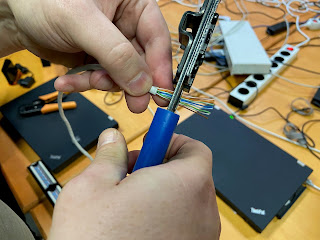
Na tokratni delavnici smo se ukvarjali z ožičenjem naše nove telekomunikacijske omare in naredili vsak svoj UTP oziroma mrežni kabel - naučili smo se ustrezno olupiti in pripraviti mrežni kabel za pričvrstitev v letev z UTP vtičnicami ter izdelali vsak svoj mrežni kabel tako, da smo obe starni ustrezno pripravili - olupili, razporedili žičke, jih vstavili v konektor in ga s posebnimi klešči zaključili s stiskom.

Spoznali smo, da ni čisto vseeno v kakšnem zaporedju žičke vstavimo v konektor (ali na vtičnico), da obstajajo določeni dogovorjeni standardi vezav in sicer:


Po dogovoru A (kjer začnemo z zelenimi žičkami) oziroma po dogovoru B (kjer začnemo z oranžnimi žičkami) - dogovorili smo se, da bomo naše UTP kable naredili po dogovoru B.

Več o tem si lahko preberemo: https://wiringdiagram.2bitboer.com/utp-wiring-diagram/ oziroma https://en.wikipedia.org/wiki/Ethernet_over_twisted_pair

Spoznali smo tudi, da imamo različne oblike UTP kablov v smislu da imajo določeni tudi dodatno zaščito, ki komunikacijo ščiti pred zunanjimi motnjami (elektro-magnetnih valovanj, tudi pred fizičnimi poškodbami kablov (ti se lahko zgodijo pri vleki kablov na daljše razdalje (po objektih ali ceveh ...), kable lahko napadejo tudi kakšne živali - glodalci (miši ...).


14 korakov za pričvrstitev koenktorja na UTP kabel:

Kabel najprej odrežemo ...
... nato nekaj centimetrov od konca ...
... s posebnim orodjem ali nožem rahlo prerežemo prvo plast izolacije ...
... ko je izolacija prerezana jo potegnemo v smeri konca kabla tako, da ostanejo ...
... zgolj signalne žičke ...
... žičke lepo poravnamo in razporedimo po enem od dogovorjenih načinov (A in B standard) ...
... ko so žičke razporejene jih skrajšamo tako, da ko jih porinemo v konektor izolacija pride do približno prve tretine konektorja ...
... ko so žičke skrajšanje je čas, da jih porinemo v konektor ...
... ko jih porinemo v konektor bodimo pozorni, da vsaka žička pade na pravo mesto in ohrani zaporedje barv (po dogovorjenem standardu) ...
... preverimo tudi, da so vse žičke prišle čisto do konca konektorja - na sprednji strani konektorja jih morete jasno videti ...
... konektor pazljivo vstavimo v orodje - klešče za stiskanje - še zadnjič preverimo, da žičke kabla vidimo in nato ...
... močno vendar z občutkom stisnemo klešče ...
... ko konektor poberemo iz orodja (klešč) preverimo s strani, da so se kovinski elementi "zažrli" v žičko (če so se v prvo so se najverjetneje v vse) ...
... še enkrat preverimo sprednjo stran ...
... kabel je pripravljen! :)


ponedeljek, 25. oktober 2021

[Starejši] - Počitniška delavnica 1 - brezžične točke in krmilnik Cisco

Na ponedeljkovi (25.10) delavnici smo prejeli in razpakirali brezžične točke Cisco in kar dva krmilnika brezžičnih točk - Cisco Series 5500 ...


Tako točke, kot kontroler (kot tudi vse ostale Cisco naprave) sprva (lahko pa tudi kasneje) upravljamo tako, da se nanje povežemo s t.i. konzolnim kablom - naprave imajo priključek modre barve (takšne barve je tudi originalni Cisco konzolni kabel) s katerim lahko nastavljamo nastavitve ...


Posebnost konzolnega kabla je, da da ima na eni strani konektor RJ45 (v bistvu je enak, kot tisti, ki ga uporabljamo na mrežnih kablih) na drugi strani pa t.i. DB9 (ali t.i. "serijski - RS232" 9 pinski vmesnik).
Ker sodobni računalniki takšnega konektorja nimajo uporabimo poseben konverter - USB v RS232. V našem primeru smo imeli konverter znamke Aten.


Ko smo konverter priključili v računalnik se je na nekaterih samodejno zaznal (z Windows Update pobral gonilnik) na nekaterih smo pa s spletne strani proizvajalca - Aten pobrali gonilnik in ga ročno namestili. Nato smo v upravitelju naprav oz. device manger preverili kateri COM port je z namestitvijo nastal:


Številko vrat (npr. COM3) smo nato prepisali v program Putty, ki smo ga predhodno pobrali s spletne strani.


V konzolnem oknu se nam je začela prikazovati vsebina konfiguracije brezžičnih točk oziroma naših dveh krmilnikov - krmilnik smo resetirali v tovarniške nastavitve in ga pripeljali do tega, da je pravilno delovala prijava v spletni vmesnik - naslednjič pa naprej ... :)


sreda, 20. oktober 2021

[Starejši] Diagnostična orodja in konfiguracija usmerjevalnika

Na tokratnem srečanju smo naša virtualna okolja pustili pri miru in se posvetili načinu kako paketki potujejo po internetu od računalnika, ki ga uporabljamo v učilnici do strežnikov v našem podatkovnem centru ...

V ukazni vrstici oz. command prompt (ali Powershell) smo spoznali orodje ping s katerim preverjamo dosegljivost oddaljenih sistemov tako v lokalnem omrežju kot tudi na internetu ... Kasneje smo si ogledali delovanje diganostičnega orodja tracert, ki nam pokaže "skoke" oziroma pot od usmerjevalnika do usmerjevalnika do končnega sistema do katerega želimo priti ...

 
Na tej točki smo med računalnik in internetni priključek dodali dodatni usmerjevalnik ali router in pokazali kako se je število skokov (ali "hop-ov") povečalo za ena.

Nato smo se lotili raziskovanja našega malega usmerjevalnika MikroTik hAP mini na katerem smo nastavili geslo brezžičnega omrežja in ga pripravili k oddajanju signala. Nato pa smo naredili dodaten bridge oziroma most na katerem smo nastavili IP naslov, aktivirali DHCP strežnik, ki napravam samodejno dodeljuje IP naslove ter na konfiguraciji brezžičnega vmesnika nastavili nov t.i. virtual AP oziroma navidezno dostopno točko, ki smo jo namenili gostom, ki bi se želeli povezati v internet.

Aktivirali smo tudi sistem t.i. hotspota - torej prestreznega portala, ki od gostov zahteva vnos uporabniškega imena in gesla in jih šele nato spusti v internet.

Z delom bomo nadaljevali saj se bomo naslednjič potrudili omejiti hitrost dostopa do interneta na brezžičnem omrežju gostov.


sreda, 13. oktober 2021

[Starejši] Virtualizacija

Na zadnjem srečanju (11. in 13. oktobra) smo znanje s prejšnjega srečanja (povezave oddaljenega namizja) uporabili za povezavo na oddaljen strežnik - postavljen za vsakega udeleženca po principu ime.delavnica2.si

Strežnik je bil v osnovi "prazen" kar pomeni, da v njem ni bila nameščena nobena vloga zato smo z uporabo Server Manager-ja dodali vlogo Hyper-V, ki v Microsoftovem strežniškem operacijskem sistemu Windows Server predstavlja virtualizacijsko platformo - omenili smo, da je takšnih platform več, kot na primer: VMWare, Proxmox, VirtualBox ...

Zaradi enostavnosti uporabe smo se odločili, da skupaj z Windows Server-jem raziščemo virtualizacijsko platformo Hyper-V - ogledali smo si, kako kreiramo novo virtualko (Virtual Machine), kako izberemo ustrezno generacijo (1 ali 2 - za novejše operacijske sisteme izberemo generacijo 2, za starejše (tudi 32 bitne) pa generacijo 1).


Ugotovili smo, da v osnovi virtualni računalniki nimajo dostopa do omrežja zato smo morali vzpostaviti t.i. virtual switch - torej navidezno "stikalo" na katerega priključujemo virtualne računalnike - izbrali smo tip stikala External saj smo ga dejansko povezali na fizično mrežno kartico naših strežnikov - tako smo omogočili virtualnim računalnikom izhod v druga omrežja in internet ...

Ugotovili smo tudi, da moramo za kakršnokoli namestitev najprej priskrbeti t.i. ISO image operacijskega sistema - bodisi odprtokodnega (poskušali smo z malo staro Linux distribucijo imenovano Damn Small Linux, ki pa ni dobro delovala ker se ni zavedala virtualizacije (tako nam ni delala miška in s tem, je postala zadeva neuporabna)) ... Kasneje smo z enega od strežnikov na katerega smo predhodno pobrali ISO image Window Server operacijskega sistema na vse strežnike udeležencev pobrali ISO, ki nam je kasneje omogočil namestitev operacijskega sistema znotraj virtualnega strežnika, ki smo ga poimenovali WEB, saj smo kasneje na njem poleg nastavitve IP naslova namestili spletni strežnik IIS, ki je sedaj dosegljiv usakomur na naslovu: http://ime.delavnica2.si

Hyper-V manager smo pripeli v opravilno vrstico in start menu, saj bomo z njim večkrat operirali in nam je tako lažje dosegljiv.


Poglodane kosti*

Poleg rednega dela v katerem smo spoznali virtualizacijo, namestili virtualni strežnik in vanj spletni strežnik IIS smo govorili še o diagnostičnih ukazih v ukazni vrstici (cmd/powershell) in sicer:

ping ime.delavnica2.si - ping preverja dosegljivost oddaljenega sistema 

tracert ime.delavnica2.si - traceroute nam pokaže koliko "skokov" oziroma usmerjevalnikom je med nami in oddaljenim sistemom

Ogledali smo si postopek nakupa domene (www.domenca.com), predpogojev za delovanje (DNS strežniki, DNS zapisi (na primeru delavnica2.si) ...

Ogledali smo si zemljevid optičnih kablov, ki potekajo pod oceani med kontinenti na naslovu: https://www.submarinecablemap.com/

Nekdo je vprašal "off-topic" vprašanje kako se naredi samodejni zagon ob vstavitvi USB ključa ali CD/DVD medija - odgovor je auto-run:
https://ccm.net/faq/641-creating-an-autorun-inf-file
https://www.visualdesigning.com/articles/autorun-usb/

 *Poglodane kosti bo rubrika ob koncu blog zapisa, kjer bomo dodali povezave in razlage ostalih stvari o katerih smo se na delavnicah pogovarjali

ponedeljek, 4. oktober 2021

[Starejši] - Spoznajmo načine oddaljenega dostopa do strežnikov in računalnikov

Na delavnici smo najprej razložili možnosti oddaljenga dostopa do računalnikov in strežnikov s katerim skrbniki na daljavo upravljajo s strežniki, spreminjajo nastavitve, nameščajo popravke ...

Na strežniku, ki smo ga na predhodni delavnici namestili smo najprej vključili možnost povezave s t.i. RDP protokolom oziroma protokolom povezave z oddaljenim namizjem.

Z vključitvijo te funkcije smo lahko vzpostavili povezavo z računalnika na katerem imamo nameščen Windows 10 - in sicer z uporabo Remote Desktop Connection oziroma Povezava z oddaljenim namizjem (okrajšava - mstsc).

Spregovorili smo tudi o varnostnem vidiku izpostavljanja sistema oddaljenega namizja na internet in kmalu ugotovili, da je bolje da sistemov direktno ne izpostavljamo pač pa za povezavo uporabimo kakšno drugo tehnologijo s katero dvignemo varnostni nivo - tako smo omenili VPN, dvostopenjsko avtentikacijo (to pomeni da poleg uporabniškega imena in gesla uporabimo še aplikacijo na telefonu s katero potrdimo / omogočimo povezavo na strežnik ...)

Ugotovili smo, da je Remote Desktop, kot storitev v sistemu Windows (tako na odjemalskem Windows 10 kot na strežniškem Windows Server operacijskem sistemu) NEinteraktivna - kar pomeni, da se premikov miške in aktivnosti, ki jih izvaja tisti, ki se je na strežnik povezal ne vidi.

Spoznali smo pa tudi druga orodja, ki se pretežno uporabljajo za pomoč na daljavo - tako smo na računalnikih zagnali program AnyDesk in poskušali pomagati drug drugemu - sistem AnyDesk ali podobna rešitev imenovana TeamViewer ali pa starejše tehnologije VNC delujejo interaktivno - premike miške in vse ostale aktivnosti vidita oba - tako uporabnik, ki nudi pomoč kot uporabnik, ki pomoč potrebuje - v tem se ti programi razlikujejo od Remote Desktop tehnologije, ki je vključena v Windows operacijski sistem.

ponedeljek, 27. september 2021

[Starejši] - Spoznajmo strežnik in strežniški operacijski sistem Windows Server

Na drugem srečanju smo obnovili znanje priprave USB ključka s programom Rufus in sliko (ISO) operacijskega sistema le da smo tokrat namesto uporabniškega izbrali strežniški operacijski sistem Microsoft Windows Server - šli smo skozi potek namestitve, izbrali jezik, disk na katerega smo želeli strežniški operacijski sistem namestiti in počakali, da se je namestitev končala.
Ob prvem zagonu smo morali novemu strežniku nastaviti skrbniško geslo nato pa nas je na namizju pričakal Server Manager - orodje s katerim smo znotraj strežnika namestili strežniško vlogo IIS (Internet information services) oziroma spletni strežnik.


Z računalnika na katerem imamo nameščen Windows 10 smo dostopali do novonastalega spletnega strežnika tako, da smo se povezali na IP naslov strežnika s spletnim brskalnikom - primer: http://a.b.c.d - kjer a.b.c.d predstavljajo IP naslov strežnika, katerega smo izvedeli tako, da smo na strežniku zagnali ukazno vrstico Command Prompt in pognali ukaz ipconfig.


Kasneje smo osnovno stran, ki se na strežniku nahaja v imeniku: c:\inetpub\wwwroot z uporabo beležnice/notepad ustrezno spremenili oziroma prilagodili.

Ogledali smo si tudi primer dveh fizičnih strežnikov, kjer smo prepoznali razliko med "navadnim" uporabniškim računalnikom in strežnikom v smislu dvojnega napajalnika, možnost priključevanja več diskov (v sistem RAID) ...


ponedeljek, 20. september 2021

[Starejši] - Spoznajmo operacijske sisteme

Na spoznavnem srečanju 20. in 22. septembra smo spoznavali alternativne operacijske sisteme - spoznali smo torej, da poleg najpogosteje uporabljenih Microsoftovih Oken / Windows obstajajo tudi alternative kot na primer Ubuntu Linux, Mint Linux (to distribucijo smo tudi zagnali z USB ključa) in druge distribucije.

Naučili smo se, da moramo sliko (image) operacijskega sistema najprej pobrati z internetne strani posamezne distribucije. Ko enkrat imamo ISO sliko / image (prepoznamo jo po končnici datoteke .iso) na našem računalniku (najverjetneje v mapi prenosi) potrebujemo posebno orodje za pripravo t.i. "bootable" USB ključa - torej da ISO image na takšen način zapišemo na USB ključ, da bo računalnik znal pognati operacijski sistem s ključa (namesto s trdega diska, ki ga imamo v računalniku).

Za ta namen smo uporabili orodje Rufus z njim smo zapekli USB ključ (spomnimo se, da imamo v orodju Rufus na izbiro ali bomo ključ pripravili za BIOS ali UEFI).

Ključek smo pripravili z distribucijo Linux Mint in sicer njegovo najmanj obremenjujočo različico Xfce Edition.

Distribucije nismo namestili na trdi disk pač pa jo zgolj za test zagnali direktno z USB ključa (temu se je včasih reklo live CD (ko smo distribucije zaganjali s CD-jev oziroma DVD-jev) ... 

Na ta način smo pokazali, da obstajajo tudi drugi operacijski sistemi s svojimi specifičnimi značilnostmi, prilagoditvami različni strojni opremi in uporabi ...

Naučili smo se pripraviti USB ključek s katerega operacijski sistem zaženemo, v začetni fazi pa tudi pripraviti računalnik tako, da se nam odpre t.i. boot menu oziroma z ustreznimi nastavitvami v BIOSu pripraviti računalnik k zagonu z USB ključa.